
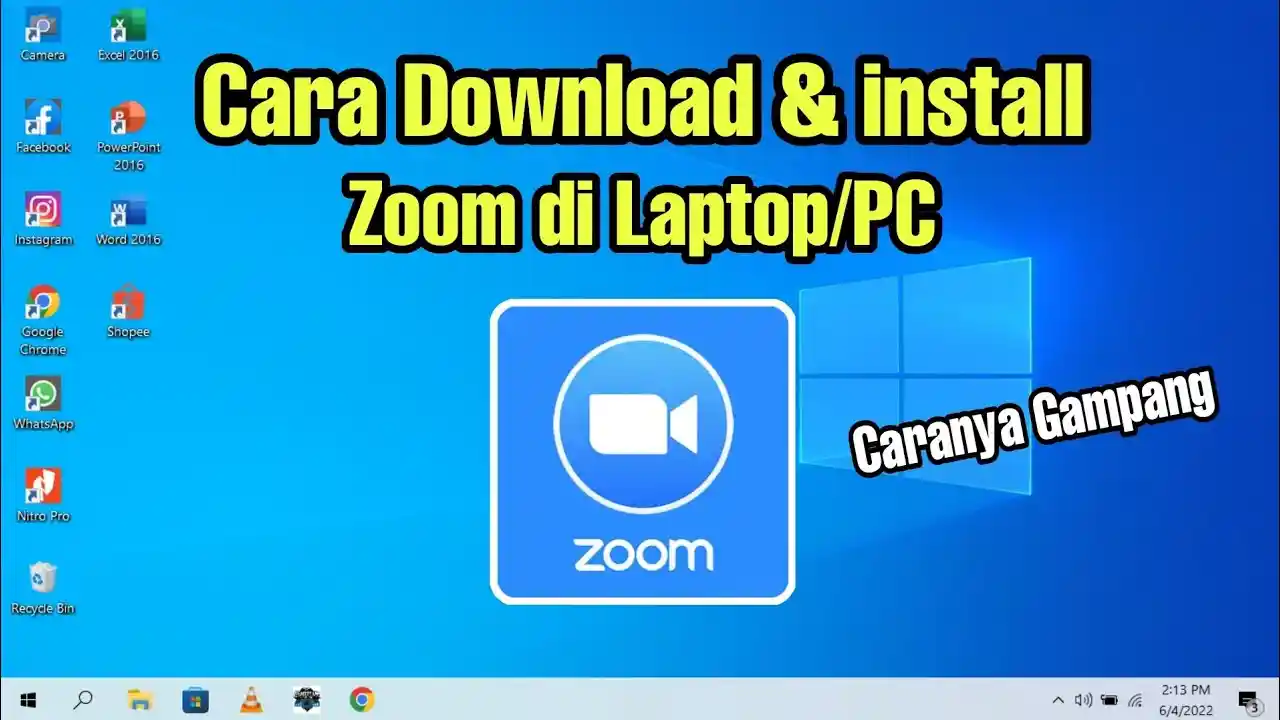
Di era digital, pertemuan online telah menjadi bagian tak terpisahkan dari aktivitas sehari-hari, baik di dunia kerja, pendidikan, maupun komunitas. Salah satu aplikasi yang paling banyak digunakan adalah Zoom Meeting. Namun, banyak orang yang belum tahu bahwa mereka bisa download Zoom Meeting gratis untuk menyimpan rekaman rapat penting atau materi kelas agar bisa ditonton kembali tanpa internet.
“Zoom bukan sekadar aplikasi rapat, tapi juga ruang virtual tempat ide dan kolaborasi bertemu.”
Apa Itu Zoom Meeting
Zoom Meeting adalah aplikasi komunikasi video yang memungkinkan pengguna melakukan rapat virtual dengan fitur video, audio, obrolan teks, dan berbagi layar secara real time. Aplikasi ini populer sejak pandemi karena kemudahannya digunakan di berbagai perangkat, mulai dari komputer, tablet, hingga smartphone.
Zoom juga dikenal fleksibel karena bisa digunakan untuk rapat kecil hingga konferensi besar dengan ratusan peserta. Selain itu, Zoom menyediakan fitur perekaman yang memungkinkan pengguna merekam seluruh jalannya rapat dalam format video.
“Zoom menjembatani jarak dengan cara paling efisien di masa kerja jarak jauh.”
Mengapa Banyak Orang Ingin Download Zoom Meeting
Bagi sebagian besar pengguna, kemampuan untuk mengunduh hasil rapat Zoom menjadi fitur yang sangat penting. Berikut beberapa alasan mengapa banyak orang mencari cara download Zoom Meeting gratis:
- Menyimpan Rapat Penting
Pengguna sering kali ingin menyimpan hasil diskusi agar bisa meninjau ulang keputusan dan notulen rapat. - Belajar Kembali dari Kelas Online
Bagi mahasiswa atau peserta kursus, merekam Zoom adalah cara ideal untuk memutar ulang pelajaran yang sudah berlangsung. - Membuat Arsip Dokumentasi Digital
Beberapa perusahaan menggunakan rekaman Zoom sebagai bukti aktivitas kerja atau dokumentasi pelatihan. - Membagikan Ulang ke Rekan Lain
Peserta yang tidak hadir bisa menonton hasil rekaman tanpa perlu mengulang pertemuan.
“Rekaman Zoom itu seperti catatan digital, ia menyimpan setiap momen penting yang tidak sempat dicatat.”
Cara Download Zoom Meeting dari Cloud
Zoom menyediakan dua opsi perekaman, yaitu Local Recording dan Cloud Recording. Jika Anda menggunakan akun berbayar, hasil rekaman otomatis tersimpan di Zoom Cloud dan bisa diunduh kapan saja.
Langkah-langkahnya sebagai berikut:
- Buka browser dan masuk ke situs zoom.us.
- Login ke akun Anda.
- Klik menu Recordings di sidebar kiri.
- Pilih tab Cloud Recordings.
- Temukan rapat yang ingin diunduh.
- Klik tombol Download di samping file video (biasanya tersedia versi video, audio, dan transkrip).
Rekaman akan terunduh dalam format MP4 dan bisa langsung disimpan ke komputer.
“Fitur Cloud Recording sangat berguna bagi tim besar karena file bisa diakses kapan saja dari mana saja.”
Cara Download Zoom Meeting dari Local Recording
Bagi pengguna akun gratis, Zoom tetap menyediakan fitur Local Recording. Fitur ini menyimpan rekaman langsung di perangkat pengguna tanpa perlu langganan premium.
Langkahnya cukup mudah:
- Setelah rapat selesai, Zoom akan menampilkan notifikasi konversi rekaman.
- Tunggu hingga proses konversi selesai.
- Buka folder default yang biasanya berada di:
- Windows:
C:\Users\NamaPengguna\Documents\Zoom - Mac:
/Users/NamaPengguna/Documents/Zoom
- Windows:
- Di dalam folder tersebut, Anda akan menemukan file
.mp4hasil rekaman.
“Menyimpan rekaman lokal memberi kendali penuh terhadap file tanpa tergantung koneksi internet.”
Cara Download Zoom Meeting dari Link yang Dibagikan
Sering kali host membagikan link rekaman Zoom kepada peserta. Link ini bisa berupa rekaman cloud atau tautan Google Drive. Untuk mengunduhnya, berikut caranya:
- Klik tautan rekaman yang dibagikan.
- Jika rekaman dilindungi sandi, masukkan password yang diberikan host.
- Setelah video terbuka, klik ikon Download di pojok kanan atas pemutar video.
- Pilih lokasi penyimpanan di perangkat Anda.
Jika tombol unduh tidak muncul, Anda bisa menggunakan ekstensi browser seperti Video DownloadHelper untuk membantu menyimpan video.
“Link rekaman Zoom adalah jembatan bagi mereka yang tak sempat hadir namun tetap ingin ikut memahami jalannya rapat.”
Cara Download Zoom Meeting Menggunakan Aplikasi Tambahan
Jika Anda ingin mengunduh rekaman Zoom dari streaming langsung tanpa izin host, Anda bisa menggunakan aplikasi pihak ketiga seperti:
- OBS Studio – aplikasi perekam layar gratis yang mendukung audio dan video berkualitas tinggi.
- Bandicam – cocok untuk merekam rapat dengan durasi panjang.
- Camtasia – menyediakan fitur editing video bawaan setelah rekaman selesai.
Cukup jalankan aplikasi perekam sebelum rapat dimulai, lalu simpan hasilnya dalam format MP4.
“Bagi kreator konten, aplikasi perekam layar seperti OBS adalah senjata utama untuk menangkap setiap detik penting.”
Cara Download Zoom Meeting di HP Android
Bagi pengguna ponsel Android, prosesnya sedikit berbeda. Zoom tidak menyediakan fitur download otomatis di HP, namun ada cara untuk merekam:
- Buka aplikasi Zoom dan bergabung ke rapat.
- Gunakan aplikasi Perekam Layar bawaan Android.
- Aktifkan sebelum rapat dimulai.
- Setelah rapat selesai, hentikan perekaman.
- Video akan tersimpan otomatis di galeri ponsel.
“Meski tidak ada fitur download langsung, perekam layar di HP tetap jadi solusi paling praktis.”
Cara Download Zoom Meeting di iPhone
Untuk pengguna iPhone, langkahnya mirip dengan Android, hanya saja menggunakan Screen Recording bawaan iOS.
- Buka Control Center dan aktifkan ikon Record sebelum rapat.
- Setelah rapat selesai, hentikan perekaman.
- Video otomatis tersimpan di galeri.
Jika kualitas audio kurang jernih, aktifkan opsi Microphone Audio agar suara partisipan juga ikut terekam.
“Fitur bawaan iPhone memudahkan pengguna untuk merekam rapat tanpa perlu aplikasi tambahan.”
Format File Hasil Download Zoom Meeting
Rekaman Zoom umumnya memiliki tiga jenis file:
- .MP4 – format video utama yang berisi tampilan dan suara.
- .M4A – format audio jika Anda hanya merekam suara.
- .TXT atau .VTT – file transkrip jika fitur subtitle otomatis aktif.
Anda bisa memilih file mana yang ingin disimpan tergantung kebutuhan.
“Format MP4 tetap jadi pilihan utama karena bisa dibuka di semua perangkat tanpa konversi tambahan.”
Manfaat Download Zoom Meeting Bagi Pelajar dan Profesional
Fitur download atau rekam Zoom bukan hanya soal arsip, tapi juga alat bantu belajar dan bekerja yang efektif.
- Bagi Pelajar: dapat memutar ulang materi kuliah dan mencatat poin penting yang terlewat.
- Bagi Karyawan: membantu mereview hasil rapat, strategi, atau pelatihan internal.
- Bagi Pembicara: bisa meninjau kembali performa presentasi untuk evaluasi diri.
“Rekaman rapat sering kali lebih jujur dari catatan manual, karena menangkap setiap detail percakapan.”
Tips Menjaga Keamanan File Rekaman Zoom
Rekaman video rapat sering kali mengandung informasi sensitif, sehingga perlu dijaga keamanannya. Berikut beberapa tips:
- Simpan file di penyimpanan terenkripsi seperti Google Drive atau Dropbox.
- Hindari membagikan tautan rekaman tanpa izin.
- Gunakan password untuk membatasi akses.
- Hapus file yang sudah tidak diperlukan.
“Privasi digital bukan soal teknologi, tapi soal kesadaran untuk menjaga data bersama.”
Download Zoom Meeting Gratis di Laptop
Bagi pengguna laptop, versi desktop Zoom menyediakan lebih banyak opsi, termasuk perekaman otomatis. Untuk mengaktifkannya:
- Buka aplikasi Zoom di laptop.
- Klik ikon Settings > Recording.
- Pilih lokasi penyimpanan otomatis.
- Centang opsi Record automatically when meeting starts.
Setiap kali rapat dimulai, Zoom akan langsung merekam dan menyimpannya dalam format MP4.
“Dengan perekaman otomatis, Anda tak perlu takut kehilangan momen penting saat rapat berlangsung.”
Alternatif Platform Download dan Rekam Video Rapat
Selain Zoom, ada beberapa platform lain yang juga menyediakan fitur download rekaman rapat, seperti:
- Google Meet – menyediakan opsi rekaman otomatis di akun Workspace.
- Microsoft Teams – menyimpan rekaman di OneDrive secara otomatis.
- Cisco Webex – memiliki fitur perekaman cloud dengan resolusi tinggi.
Namun, Zoom tetap menjadi favorit karena tampilannya sederhana dan hasil rekamannya lebih stabil.
“Zoom unggul karena keseimbangan antara kemudahan dan kualitas video yang dihasilkan.”
Etika Saat Merekam atau Mengunduh Rapat Zoom
Meski fitur perekaman mudah diakses, etika digital tetap harus diperhatikan. Pastikan semua peserta mengetahui bahwa rapat sedang direkam. Hindari menyebarkan rekaman tanpa izin, terutama jika berisi informasi rahasia.
“Transparansi dalam merekam rapat menunjukkan profesionalisme dan menghormati privasi peserta lain.”
Pentingnya Mengetahui Cara Download Zoom Meeting
Mengetahui cara download Zoom Meeting gratis bukan hanya bermanfaat untuk menghemat kuota, tetapi juga membantu menjaga produktivitas. Baik untuk keperluan bisnis, pendidikan, maupun pribadi, kemampuan menyimpan rapat dalam format video MP4 memberi kemudahan bagi siapa pun yang ingin mengulang momen penting kapan saja.
“Di dunia digital yang serba cepat, kemampuan merekam dan menyimpan informasi adalah bentuk kecerdasan baru yang wajib dimiliki.”